
Bulin 47 AI 视频尺寸怎么选:9:16、1:1 和 16:9 构图指南
Bulin 47 AI 团队 · 最近更新:
本文目录
Bulin 47 AI 竖屏视频选 9:16,方形视频选 1:1,横屏视频选 16:9。 在生成前确定输出形状,并在原图中为面部和手部保留空间。生成后再裁切,可能删掉你原本想保留的手势。
输入照片不必与输出视频采用相同比例。这是两个决定:照片提供人物,视频设置指定结果的画面形状。
9:16、1:1 和 16:9,应该选哪个?
根据视频的使用位置,以及表演需要的空间来选。竖屏适合竖着拿手机观看,横屏可以为人物两侧留出更多场景空间。
| 视频画幅 | 适合什么情况 | 提交前检查什么 |
|---|---|---|
| 9:16 竖屏 | 想制作占满手机纵向画面的短视频。 | 为头部和手势留余量,重要细节别紧贴边缘。 |
| 1:1 方形 | 想使用方形信息流构图。 | 检查肩膀和手部是否有足够空间。 |
| 16:9 横屏 | 想用于横向播放器或展示更宽的场景。 | 保持人物大小,避免脸小到难以辨认。 |
这些是构图建议,不保证符合某个平台的全部上传规则。请检查目标平台当前的预览和要求。部分自定义模型还提供 3:4 或 4:3,具体选项以工作室为准。
如何在 Bulin 47 AI 中修改画面比例?
打开画质和时长设置,找到画面比例,在生成前选择需要的形状。设置摘要会显示当前选择。
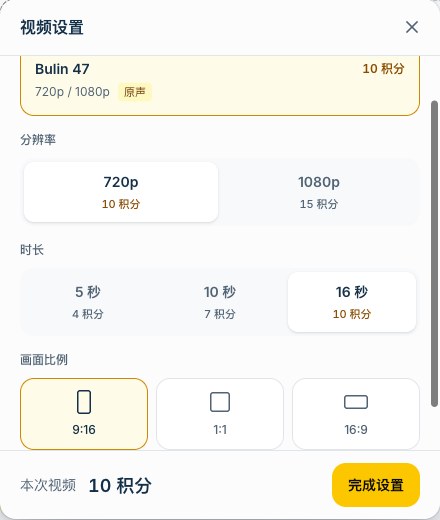
真实设置面板中的画幅选项。截图使用 Bulin 47 原版模式,其他模型提供的选项可能不同。
切换风格或模型后,再看一遍设置摘要,因为不同模型支持的组合不一样。同时核对积分总额。仅凭画幅无法判断费用,模型、时长和清晰度也会影响报价。
如果还没开始操作,可以先按一张照片制作视频教程选择风格,再设置画幅。
原始人像应该怎样裁切?
保留完整面部及人物周围的有效空间,不必强行把照片裁成最终视频的形状。即使想生成竖屏,裁得过于狭长的照片也可能无法通过原图尺寸或比例检查。
可以按这个顺序准备:
- 从原始照片开始,避免使用社交平台上反复压缩的截图。
- 裁至一个主要人物,保留双眼、下巴和头顶。
- 尽量保留肩膀及可见手部,避免边缘紧贴指尖或切过面部。
- 裁完后检查尺寸,宽和高都须大于 300 像素、小于 6,000 像素。
- 保留未裁切副本,方便重新调整构图。
例如,你可以保留一张可用的 4:5 人像,再选择输出 9:16 视频。这样能提供较完整的人物信息,周围场景仍需要模型解释,不保证原背景或姿势被完整复现。
文件大小、格式和输入比例限制,见人像照片要求指南。
9:16 和 1080p 是一回事吗?
不是。画幅描述形状,清晰度描述输出细节。 9:16 视频可以对应不同清晰度。选 1080p 不会自动变成竖屏,选 9:16 也不会自动使用最高画质。
Bulin 47 原版模式提供原生 720p 和 1080p;自定义场景的清晰度取决于模型。请从实际选项中选择,再检查报价。更高的输出清晰度不能保证把模糊原图中的面部还原准确。
符合条件的已完成视频,如果页面提供画质增强入口,可以另行确认并支付相应积分。这不能替代生成前的选图和构图检查。当前积分说明见价格页。
构图常见问题
生成后还能改画幅吗?
你可以用外部编辑器裁切已下载文件,但可能损失画面内容。工作室中的画幅设置针对当前提交的任务;重新生成另一版属于新任务,会显示新的积分报价。
字幕放在哪里?
避开面部及重要手势,并在发布平台的预览中检查。按钮和说明文字可能遮挡画面边缘。工作室负责生成表演;需要精确排版的字幕,可以在编辑器中后期添加。
竖屏裁切一定会改善生成效果吗?
不会保证。原图是否清楚、动作空间和生成设置都影响结果。发布前完整播放,再按分享检查清单核对。